


En GPX-fil är din löprunda i textform: en lång lista med koordinater, tider och ofta höjd, i den ordning du sprang dem. Med filen kan du ladda upp rundan i andra appar, dela den med vänner eller göra en tavla av den. Problemet är att apparna gömmer exporten på olika ställen, och flera av dem saknar den helt i mobilappen. Här är vägen fram i de vanligaste apparna.
GPX, TCX eller FIT – vilken ska du välja?
- GPX är det vanligaste formatet och innehåller rutten, tider och oftast höjd. Det fungerar nästan överallt.
- TCX innehåller samma sak plus träningsdata som puls och kadens.
- FIT är klockans originalfil och innehåller mest information, till exempel varvtider.
För en tavla fungerar alla tre. Välj GPX om du är osäker, eller FIT om du vill ha med så mycket som möjligt.
Strava
Exporten finns bara på Stravas webbplats, inte i mobilappen.
- Logga in på strava.com i en webbläsare.
- Öppna aktiviteten, till exempel via din profil eller träningsloggen.
- Klicka på menyn med tre prickar vid aktiviteten.
- Välj Exportera GPX. Vill du ha originalfilen väljer du Exportera original i stället.
Sitter du med mobilen fungerar det att öppna strava.com i telefonens webbläsare och växla till datorversionen av sidan. Tänk på att du bara kan exportera dina egna aktiviteter.
Garmin Connect
Även hos Garmin finns exporten bara på webben, inte i Garmin Connect-appen.
- Logga in på connect.garmin.com.
- Gå till Aktiviteter och sedan Alla aktiviteter.
- Klicka på namnet på aktiviteten för att öppna den.
- Klicka på kugghjulet uppe till höger.
- Välj Exportera till GPX, eller Exportera original för klockans FIT-fil.
Originalfilen kommer ibland som en zip-fil. Packa upp den innan du laddar upp den någon annanstans.

Apple Watch och Hälsa-appen
Apple har ingen inbyggd knapp för att exportera ett enskilt pass som GPX. Det finns två enkla vägar runt det:
- Koppla Strava till Hälsa-appen. Dina pass från klockan synkas då till Strava, och därifrån exporterar du GPX på webben enligt stegen ovan.
- Använd en app som exporterar träningspass från Hälsa. Det finns flera i App Store som gör om ett pass med rutt till en GPX-fil som du kan spara i Filer eller skicka till dig själv.
Passet måste ha registrerats med GPS för att det ska finnas någon rutt att exportera.
Polar Flow
- Logga in på flow.polar.com.
- Gå till Dagbok och klicka på passet för att öppna det.
- Klicka på Exportera uppe till höger.
- Välj GPX, TCX eller FIT, eller ett zip-paket.
Väljer du zip måste du packa upp filen innan du laddar upp den.
Suunto
- Öppna Suunto-appen och välj träningspasset.
- Tryck på de tre prickarna uppe till höger.
- Välj att exportera passet som GPX eller FIT.
- Spara filen i telefonen eller skicka den vidare.
Pass utan GPS, till exempel på löpband, går bara att exportera som FIT och saknar rutt.
Coros
- Öppna Coros-appen och välj aktiviteten.
- Tryck på de tre prickarna uppe till höger.
- Välj Exportera data.
- Välj GPX, TCX, FIT eller KML och skicka filen till dig själv via e-post, AirDrop eller liknande.
Så gör du en tavla av filen
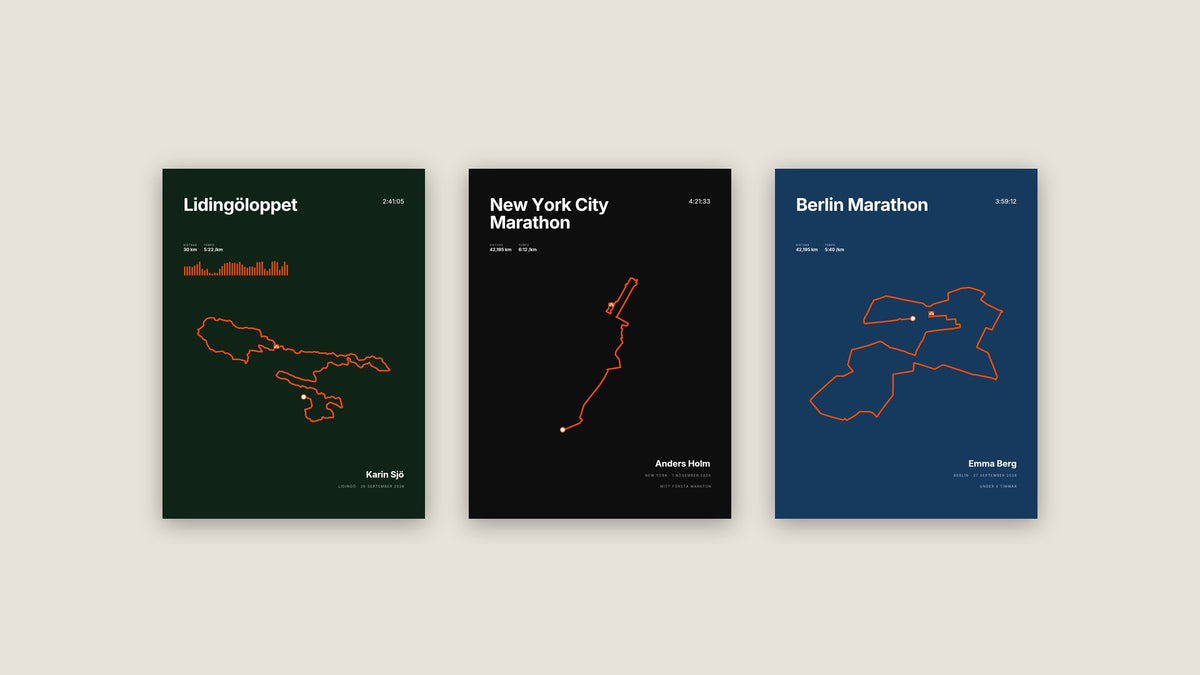
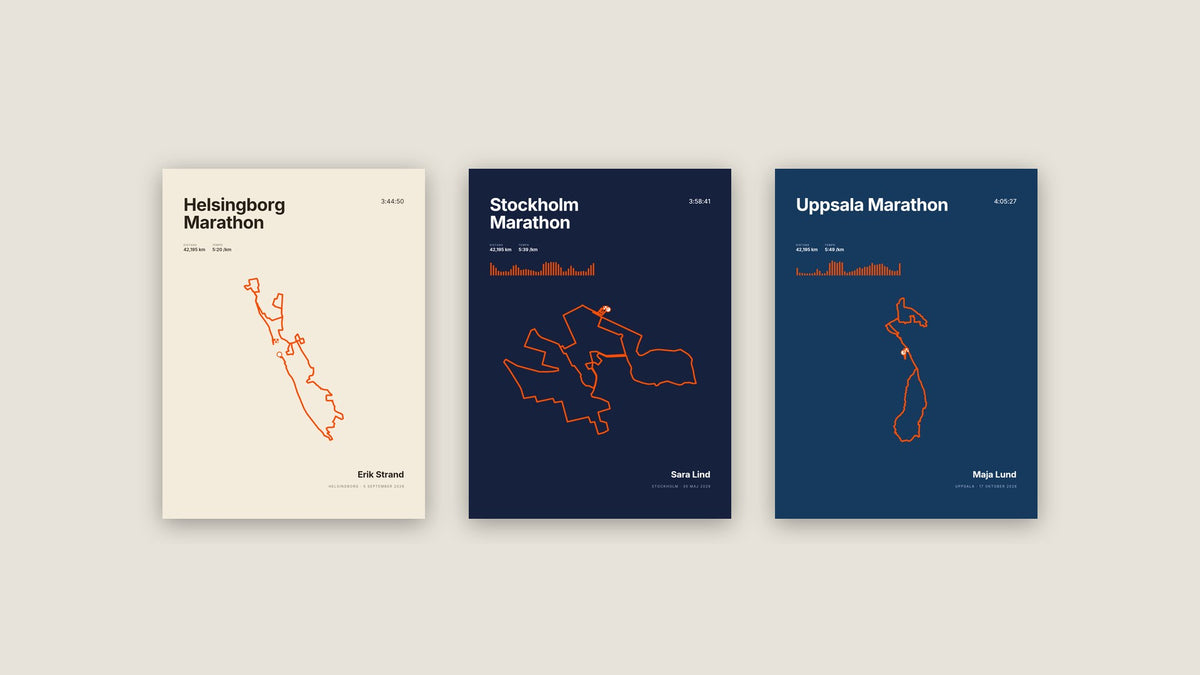
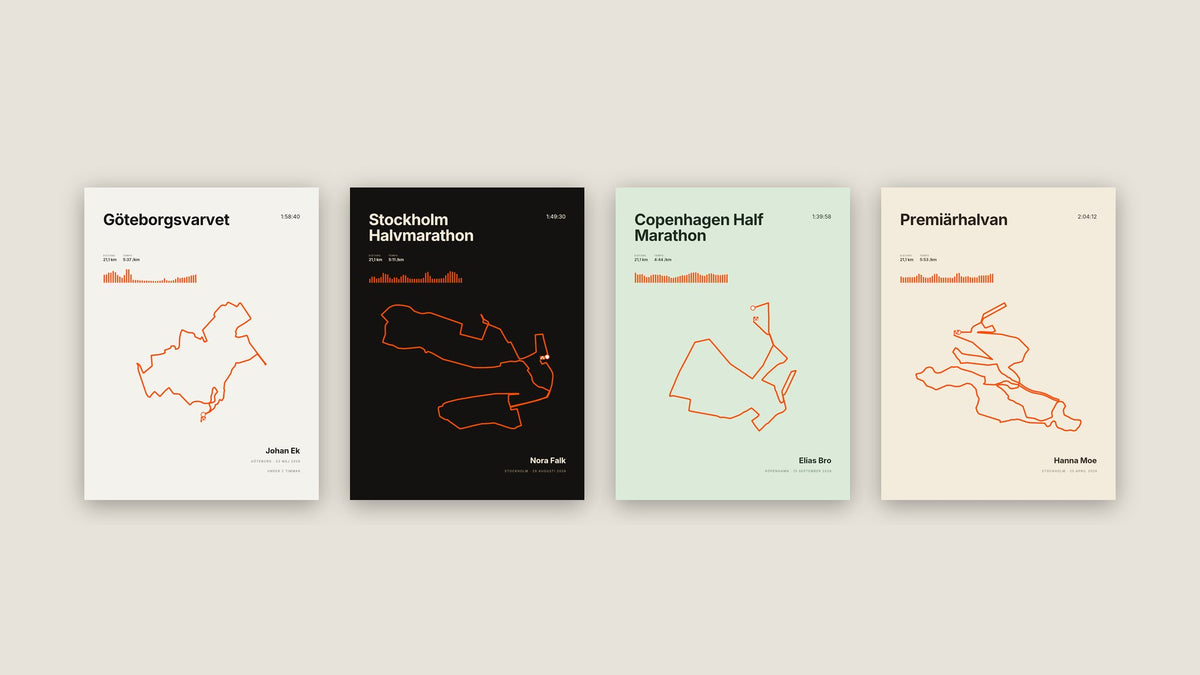
När du har filen öppnar du editorn för löpartavla, maratontavla eller halvmaratontavla och laddar upp den under Lopp. Banan ritas upp direkt, och datum, distans och tid fylls i från filen. Filen läses i din webbläsare och laddas inte upp till oss.

Har du sprungit ett av de lopp som redan finns i listan behöver du ingen fil alls. Då räcker det att välja loppet. Hela guiden finns i så gör du en tavla av ditt lopp.
Om något inte stämmer
- Ingen rutt syns: passet registrerades troligen utan GPS, till exempel på löpband eller inomhus.
- Filen går inte att ladda upp: kontrollera att den inte ligger i en zip-fil och att filändelsen är .gpx, .tcx eller .fit.
- Distansen skiljer sig från loppets: GPS mäter nästan alltid lite längre än den uppmätta banan, eftersom man sällan springer den kortaste linjen genom kurvorna. Du kan skriva in loppets distans själv.
- En konstig spik i början av rundan: klockan hann inte hitta GPS-signalen. Då kan det vara enklare att välja loppet i listan, om det finns där.

Vanliga frågor
Kan jag exportera GPX från Stravas app i mobilen?
Inte direkt. Öppna strava.com i telefonens webbläsare, växla till datorversionen och exportera därifrån.
Kan jag exportera någon annans aktivitet?
Nej, du kan bara exportera dina egna aktiviteter. Vill du ge bort en tavla av någon annans runda får du be dem om filen, eller välja loppet i listan om det finns där.
Vilket format ger bäst resultat på en tavla?
Alla tre fungerar. GPX och FIT innehåller oftast höjd, så då kan tavlan också visa en höjdprofil.
Share:
Visa upp dina medaljer – medaljtavla, nummerlapp och lopptavla på väggen
Present efter maraton – så firar du någon som har gått i mål