


GPX-tiedosto on juoksulenkkisi tekstimuodossa: pitkä lista koordinaatteja, aikoja ja usein korkeustietoja siinä järjestyksessä, jossa juoksit ne. Tiedoston avulla voit ladata lenkin muihin sovelluksiin, jakaa sen ystävillesi tai tehdä siitä taulun. Ongelma on, että sovellukset piilottavat viennin eri paikkoihin, eikä monessa niistä ole sitä lainkaan mobiilisovelluksessa. Tässä ovat ohjeet yleisimpiin sovelluksiin.
GPX, TCX vai FIT – mikä kannattaa valita?
- GPX on yleisin muoto, ja se sisältää reitin, ajat ja yleensä korkeuden. Se toimii lähes kaikkialla.
- TCX sisältää saman sekä lisäksi harjoitustietoja, kuten sykkeen ja askeltiheyden.
- FIT on kellon alkuperäinen tiedosto, ja siinä on eniten tietoa, esimerkiksi kierrosajat.
Tauluun sopivat kaikki kolme. Valitse GPX, jos olet epävarma, tai FIT, jos haluat mukaan mahdollisimman paljon.
Strava
Vienti löytyy vain Stravan verkkosivuilta, ei mobiilisovelluksesta.
- Kirjaudu sisään osoitteessa strava.com selaimella.
- Avaa aktiviteetti esimerkiksi profiilisi tai harjoituspäiväkirjan kautta.
- Napsauta aktiviteetin kolmen pisteen valikkoa.
- Valitse GPX-vienti (Export GPX). Jos haluat alkuperäisen tiedoston, valitse sen sijaan alkuperäisen tiedoston vienti (Export Original).
Jos käytät puhelinta, voit avata strava.com-sivuston puhelimen selaimessa ja vaihtaa sivun työpöytäversioon. Huomaa, että voit viedä vain omia aktiviteettejasi.
Garmin Connect
Myös Garminilla vienti löytyy vain verkosta, ei Garmin Connect -sovelluksesta.
- Kirjaudu sisään osoitteessa connect.garmin.com.
- Siirry kohtaan Aktiviteetit ja sitten Kaikki aktiviteetit.
- Avaa aktiviteetti napsauttamalla sen nimeä.
- Napsauta oikeassa yläkulmassa olevaa ratasta.
- Valitse vienti GPX-muotoon tai alkuperäisen tiedoston vienti, jos haluat kellon FIT-tiedoston.
Alkuperäinen tiedosto tulee joskus zip-tiedostona. Pura se ennen kuin lataat sen muualle.

Apple Watch ja Terveys-appi
Applella ei ole sisäänrakennettua painiketta yksittäisen harjoituksen viemiseen GPX-tiedostona. Asian voi kiertää kahdella helpolla tavalla:
- Yhdistä Strava Terveys-appiin. Kellon harjoitukset synkronoituvat silloin Stravaan, josta viet GPX:n verkossa yllä kuvatulla tavalla.
- Käytä sovellusta, joka vie harjoituksia Terveys-apista. App Storessa on useita sovelluksia, jotka muuttavat reitin sisältävän harjoituksen GPX-tiedostoksi, jonka voit tallentaa Tiedostot-appiin tai lähettää itsellesi.
Harjoitus on täytynyt tallentaa GPS:n kanssa, jotta vietävää reittiä on olemassa.
Polar Flow
- Kirjaudu sisään osoitteessa flow.polar.com.
- Siirry päiväkirjaan ja avaa harjoitus napsauttamalla sitä.
- Napsauta oikeassa yläkulmassa olevaa vientitoimintoa.
- Valitse GPX, TCX tai FIT tai zip-paketti.
Jos valitset zipin, pura tiedosto ennen kuin lataat sen.
Suunto
- Avaa Suunto-sovellus ja valitse harjoitus.
- Napauta oikeassa yläkulmassa olevia kolmea pistettä.
- Valitse harjoituksen vienti GPX- tai FIT-muodossa.
- Tallenna tiedosto puhelimeen tai lähetä se eteenpäin.
Ilman GPS:ää tallennetut harjoitukset, esimerkiksi juoksumatolla, voi viedä vain FIT-muodossa, eikä niissä ole reittiä.
Coros
- Avaa Coros-sovellus ja valitse aktiviteetti.
- Napauta oikeassa yläkulmassa olevia kolmea pistettä.
- Valitse tietojen vienti.
- Valitse GPX, TCX, FIT tai KML ja lähetä tiedosto itsellesi sähköpostilla, AirDropilla tai vastaavalla tavalla.
Näin teet tiedostosta taulun
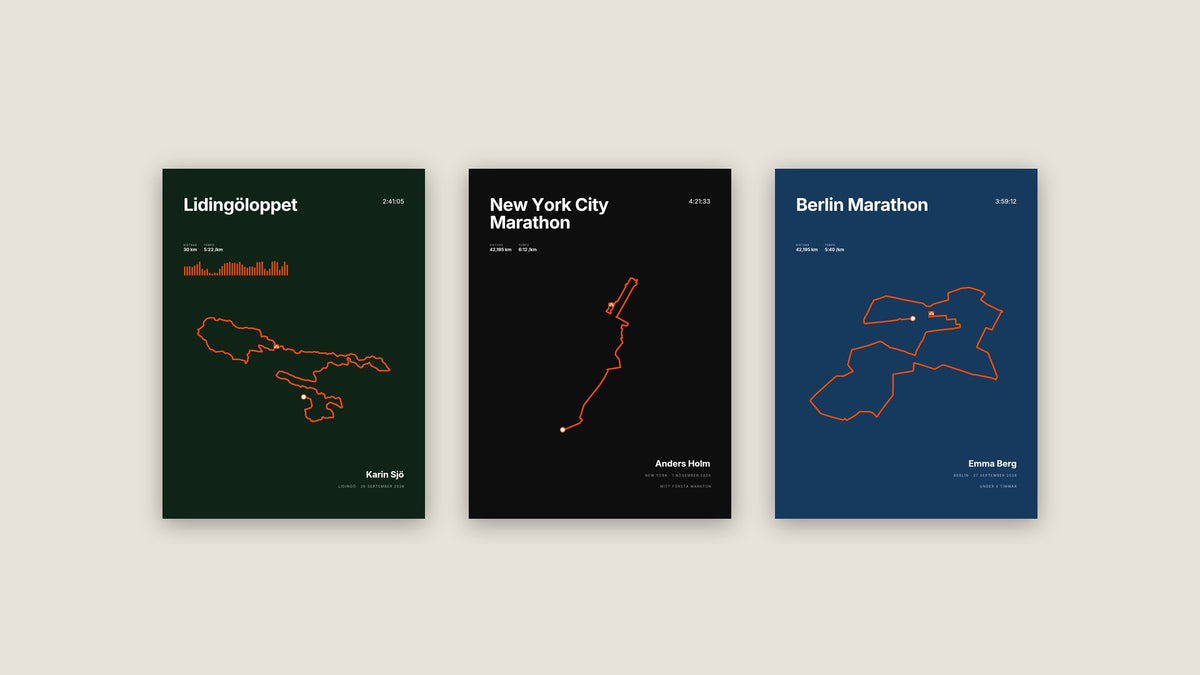
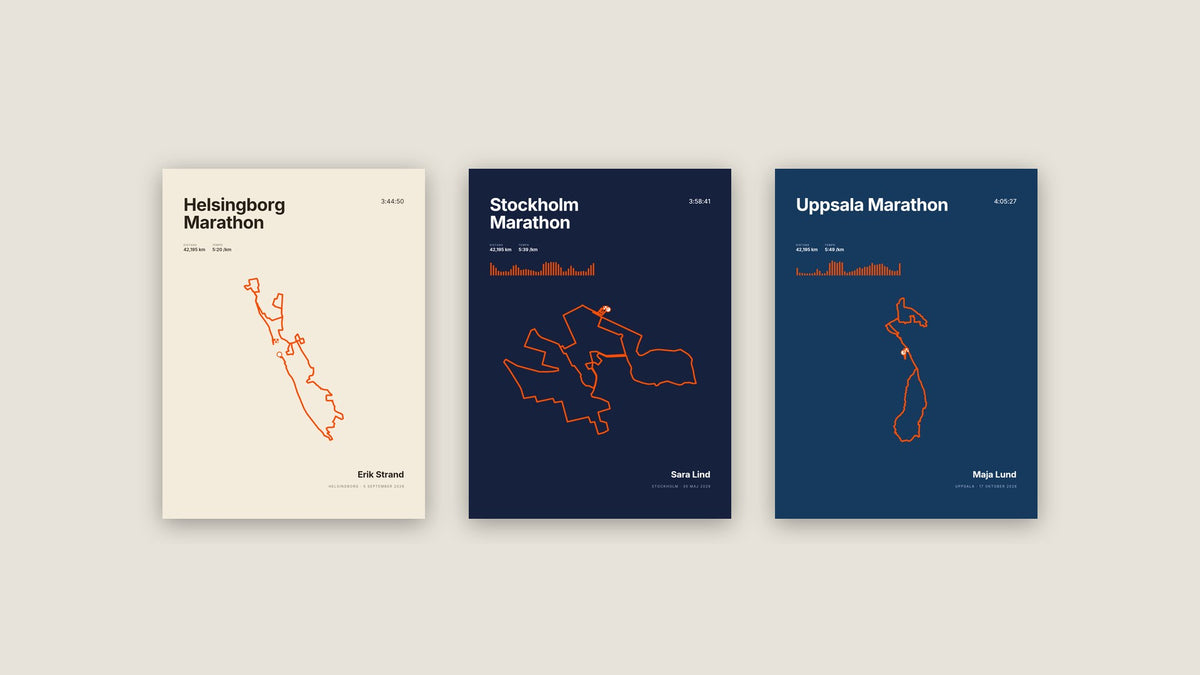
Kun sinulla on tiedosto, avaa juoksujulisteen, maratonjulisteen tai puolimaratonjulisteen editori ja lataa tiedosto tapahtuman valinnan kohdalla. Reitti piirretään heti, ja päivämäärä, matka ja aika täyttyvät tiedostosta. Tiedosto luetaan selaimessasi eikä sitä lähetetä meille.

Jos olet juossut jonkin listalla jo olevan tapahtuman, et tarvitse tiedostoa lainkaan. Silloin riittää, että valitset tapahtuman. Koko opas löytyy kohdasta näin teet taulun juoksustasi.
Jos jokin ei täsmää
- Reittiä ei näy: harjoitus on todennäköisesti tallennettu ilman GPS:ää, esimerkiksi juoksumatolla tai sisätiloissa.
- Tiedostoa ei voi ladata: tarkista, ettei se ole zip-tiedoston sisällä ja että tiedostopääte on .gpx, .tcx tai .fit.
- Matka poikkeaa tapahtuman matkasta: GPS mittaa lähes aina hieman pidemmän matkan kuin mitattu reitti, koska mutkissa juostaan harvoin lyhintä linjaa. Voit kirjoittaa tapahtuman matkan itse.
- Outo piikki lenkin alussa: kello ei ehtinyt löytää GPS-signaalia. Silloin voi olla helpompaa valita tapahtuma listalta, jos se löytyy sieltä.

Usein kysyttyä
Voinko viedä GPX:n Stravan mobiilisovelluksesta?
Et suoraan. Avaa strava.com puhelimen selaimessa, vaihda työpöytäversioon ja vie tiedosto sieltä.
Voinko viedä jonkun toisen aktiviteetin?
Et, voit viedä vain omia aktiviteettejasi. Jos haluat antaa lahjaksi taulun jonkun toisen lenkistä, pyydä tiedosto häneltä tai valitse tapahtuma listalta, jos se löytyy sieltä.
Mikä muoto antaa parhaan tuloksen taulussa?
Kaikki kolme toimivat. GPX ja FIT sisältävät yleensä korkeustiedot, joten taulussa voi näkyä myös korkeusprofiili.

Jaa:
Laita mitalisi esille – mitalitaulu, kilpailunumero ja juoksujuliste seinälle
Lahja maratonin jälkeen – näin juhlistat maaliin päässyttä