


En GPX-fil er din løbetur i tekstform: en lang liste med koordinater, tider og ofte højde i den rækkefølge, du løb dem. Med filen kan du uploade turen i andre apps, dele den med venner eller lave en plakat af den. Problemet er, at apps gemmer eksporten forskellige steder, og flere af dem har den slet ikke i mobilappen. Her er vejen frem i de mest almindelige apps.
GPX, TCX eller FIT – hvilket skal du vælge?
- GPX er det mest almindelige format og indeholder ruten, tider og som regel højde. Det fungerer næsten overalt.
- TCX indeholder det samme plus træningsdata som puls og kadence.
- FIT er urets originale fil og indeholder flest oplysninger, for eksempel omgangstider.
Til en plakat fungerer alle tre. Vælg GPX, hvis du er i tvivl, eller FIT, hvis du vil have så meget med som muligt.
Strava
Eksporten findes kun på Stravas hjemmeside, ikke i mobilappen.
- Log ind på strava.com i en browser.
- Åbn aktiviteten, for eksempel via din profil eller træningsloggen.
- Klik på menuen med de tre prikker ved aktiviteten.
- Vælg eksport af GPX (Export GPX). Vil du have originalfilen, vælger du i stedet eksport af originalen (Export Original).
Sidder du med mobilen, kan du åbne strava.com i telefonens browser og skifte til computerversionen af siden. Husk, at du kun kan eksportere dine egne aktiviteter.
Garmin Connect
Også hos Garmin findes eksporten kun på nettet, ikke i Garmin Connect-appen.
- Log ind på connect.garmin.com.
- Gå til Aktiviteter og derefter Alle aktiviteter.
- Klik på aktivitetens navn for at åbne den.
- Klik på tandhjulet øverst til højre.
- Vælg eksport til GPX eller eksport af originalen for at få urets FIT-fil.
Originalfilen kommer nogle gange som en zip-fil. Pak den ud, før du uploader den et andet sted.

Apple Watch og Sundhed-appen
Apple har ingen indbygget knap til at eksportere et enkelt træningspas som GPX. Der er to nemme veje uden om:
- Forbind Strava med Sundhed-appen. Dine pas fra uret synkroniseres så til Strava, og derfra eksporterer du GPX på nettet som beskrevet ovenfor.
- Brug en app, der eksporterer træningspas fra Sundhed. Der findes flere i App Store, som laver et pas med rute om til en GPX-fil, som du kan gemme i Filer eller sende til dig selv.
Passet skal være registreret med GPS, for at der er en rute at eksportere.
Polar Flow
- Log ind på flow.polar.com.
- Gå til dagbogen, og klik på passet for at åbne det.
- Klik på eksport øverst til højre.
- Vælg GPX, TCX eller FIT eller en zip-pakke.
Vælger du zip, skal du pakke filen ud, før du uploader den.
Suunto
- Åbn Suunto-appen, og vælg træningspasset.
- Tryk på de tre prikker øverst til højre.
- Vælg at eksportere passet som GPX eller FIT.
- Gem filen på telefonen, eller send den videre.
Pas uden GPS, for eksempel på løbånd, kan kun eksporteres som FIT og har ingen rute.
Coros
- Åbn Coros-appen, og vælg aktiviteten.
- Tryk på de tre prikker øverst til højre.
- Vælg eksport af data.
- Vælg GPX, TCX, FIT eller KML, og send filen til dig selv via e-mail, AirDrop eller lignende.
Sådan laver du en plakat af filen
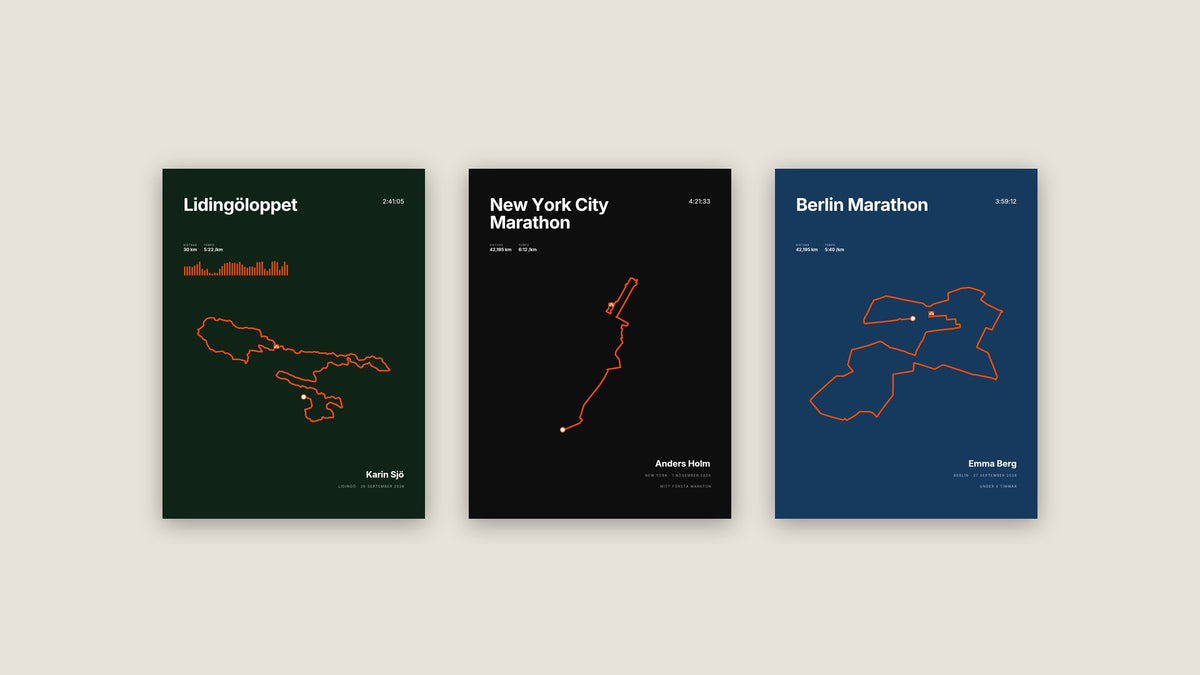
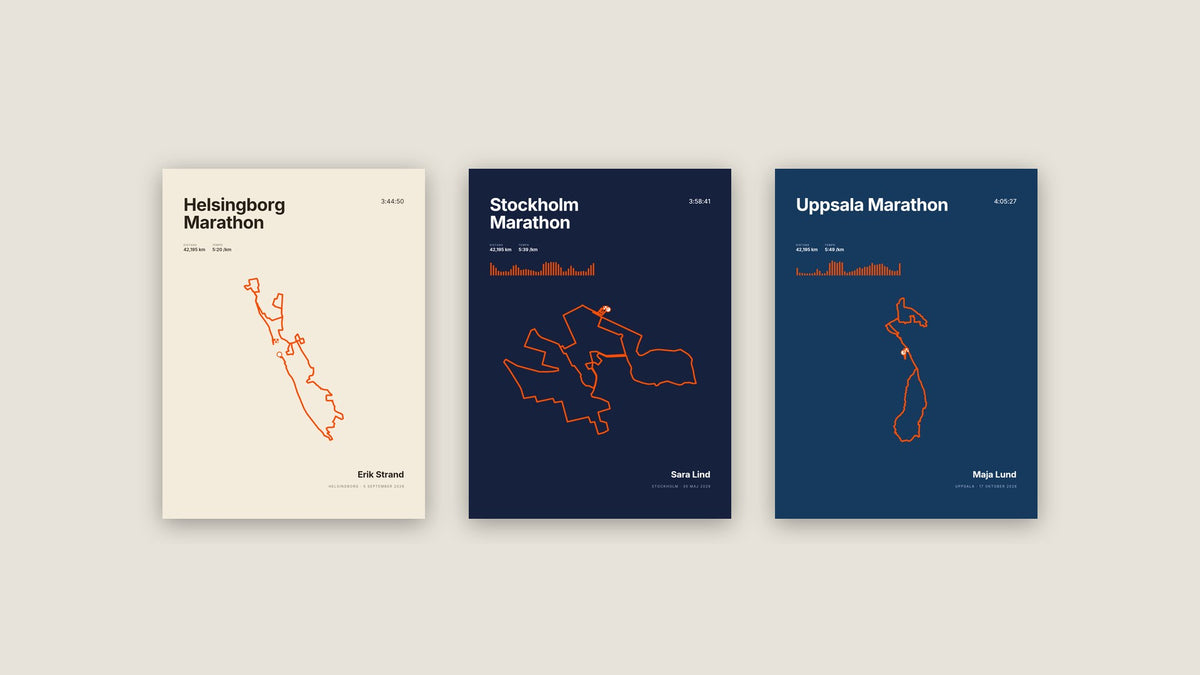
Når du har filen, åbner du editoren til løbeplakat, maratonplakat eller halvmaratonplakat og uploader den under valget af løb. Ruten tegnes op med det samme, og dato, distance og tid udfyldes fra filen. Filen læses i din browser og uploades ikke til os.

Har du løbet et af de løb, der allerede er på listen, behøver du slet ingen fil. Så er det nok at vælge løbet. Hele guiden finder du i sådan laver du en plakat af dit løb.
Hvis noget ikke stemmer
- Ingen rute vises: passet blev sandsynligvis registreret uden GPS, for eksempel på løbånd eller indendørs.
- Filen kan ikke uploades: kontrollér, at den ikke ligger i en zip-fil, og at filendelsen er .gpx, .tcx eller .fit.
- Distancen afviger fra løbets: GPS måler næsten altid lidt længere end den opmålte rute, fordi man sjældent løber den korteste linje gennem svingene. Du kan selv skrive løbets distance ind.
- Et mærkeligt spring i starten af turen: uret nåede ikke at finde GPS-signalet. Så kan det være nemmere at vælge løbet på listen, hvis det findes der.

Ofte stillede spørgsmål
Kan jeg eksportere GPX fra Stravas mobilapp?
Ikke direkte. Åbn strava.com i telefonens browser, skift til computerversionen, og eksportér derfra.
Kan jeg eksportere en andens aktivitet?
Nej, du kan kun eksportere dine egne aktiviteter. Vil du give en plakat af en andens tur væk, må du bede om filen eller vælge løbet på listen, hvis det findes der.
Hvilket format giver det bedste resultat på en plakat?
Alle tre fungerer. GPX og FIT indeholder som regel højde, så plakaten også kan vise en højdeprofil.

Del:
Vis dine medaljer frem – medaljeramme, startnummer og løbeplakat på væggen
Gave efter et maraton – sådan fejrer du en, der er kommet i mål